最近、お客様先で導入しているクライアント・サーバー型システムで、「サーバーに接続できない」というトラブルが発生しました。
ネットワークや共有設定、ユーザー権限、資格情報なども確認しましたが、しばらく原因は分かりませんでした。
今回は、その現象と対処方法を備忘録も兼ねてご紹介します。
■ 発生した現象
最近購入したばかりのノートパソコン(クライアント)から、社内にあるWindowsサーバーへアクセスしようとすると、
IP:192.168.X.X にアクセスできません
- エラーコード 0x80004005
- エラーを特定できません
というメッセージが表示され、共有フォルダやシステムに接続できませんでした。
サーバーは複数台あり、別のサーバーへ接続すると「ネットワーク資格情報の入力」 画面が表示されます。
つまり、サーバーによって挙動が異なっていました。
■ 原因は「SMB署名」のチェック
SMB署名とは?
SMB(Server Message Block)は、Windowsで共有フォルダやファイルサーバーへ接続するときに利用される通信方式です。
SMB署名は、その通信内容が改ざんされていないことを確認するためのセキュリティ機能です。
最近のWindowsではセキュリティ強化のため、この署名を必須とするケースが増えているようです。
今回の原因は、クライアント側で SMB署名を必須にする設定 が有効になっていたことでした。
■ なぜ接続できなかったのか
今回の流れを簡単にすると、
ステップ1:通信の安全性チェック
クライアントがサーバーへ接続するときに、SMB署名に対応しているか確認します。
ステップ2:ユーザー認証
問題がなければ、「ネットワーク資格情報」の入力画面が表示されます。
今回のサーバーは Windows Server 2016 環境で、SMB署名の必須チェックを通過できませんでした。
そのため、ステップ1の時点で接続が拒否され、ステップ2まで進まなかった という状況でした。
■ 今回実施した対処方法
クライアント側で SMB署名を必須にしない設定 を追加したところ、接続できるようになりました。
具体的には、レジストリに RequireSecuritySignature の設定を追加しました。
注意
レジストリの編集はWindowsの動作に影響する可能性があります。作業前にはバックアップや復元ポイントの作成をおすすめします。
■ レジストリ設定手順
1. レジストリエディターを開く
- Windowsキー + R を押します。
- 「
regedit」と入力して OK をクリックします。 - 「このアプリがデバイスに変更を加えることを許可しますか?」と表示されたら はい を選択します。

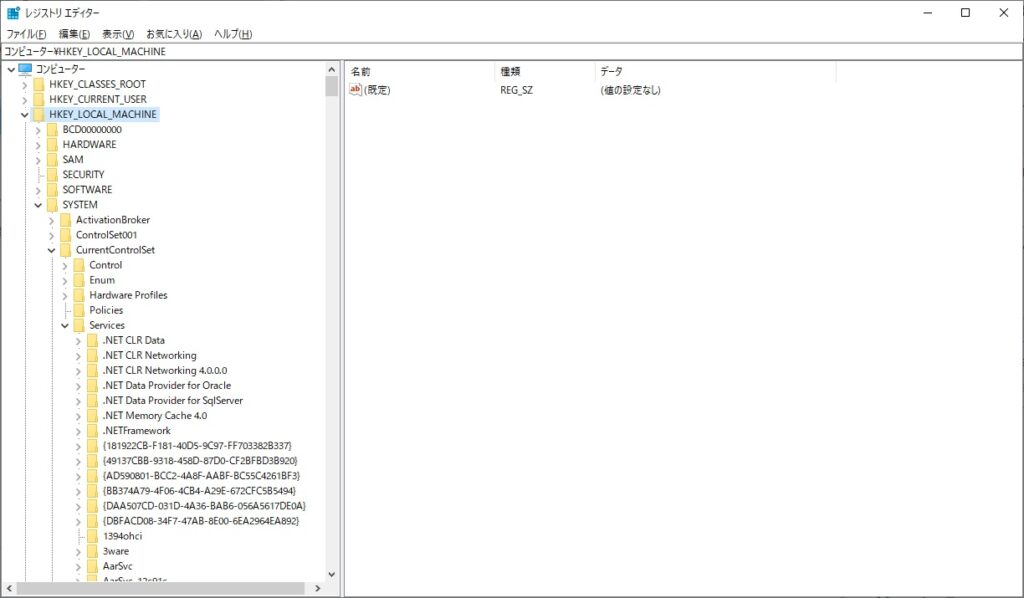
2. 次の場所を開く
以下の順番でフォルダを開きます。
HKEY_LOCAL_MACHINE
 └ SYSTEM
    └ CurrentControlSet
       └ Services
          └ LanmanWorkstation
             └ Parameters
3. 「RequireSecuritySignature」を確認する
Parameters を選択すると、右側に設定一覧が表示されます。
ケースA:項目がある場合
RequireSecuritySignatureをダブルクリック。- 値が 1 の場合は 0 に変更。
- OK をクリックします。
ケースB:項目がない場合(今回はこちら)
- 右側の空白部分を右クリック。
- 新規 → DWORD(32ビット)値 を選択。
- 名前を RequireSecuritySignature と入力。
- ダブルクリックして値を 0 にします。
- OK をクリックします。
今回は、この ケースB の対応で接続できるようになりました。
■ 設定後は再起動を
レジストリ変更後は、パソコンを再起動して設定を反映させます。
再起動後、正常にサーバーへ接続できることを確認しました。
■ 今回のポイント
今回、「アクセスできません」と表示されたのは、原因が認証情報 などではなく、通信前のセキュリティチェック にありました。
特に、
- 新しいWindows 11端末
- 古いWindows Server環境
- 古いNASやファイルサーバー
の組み合わせでは、SMB署名の設定が影響することがあります。
ネットワークや共有設定に問題が見当たらない場合は、この設定も確認項目の一つとして覚えておくと役立つかもしれません。
コメントを残す